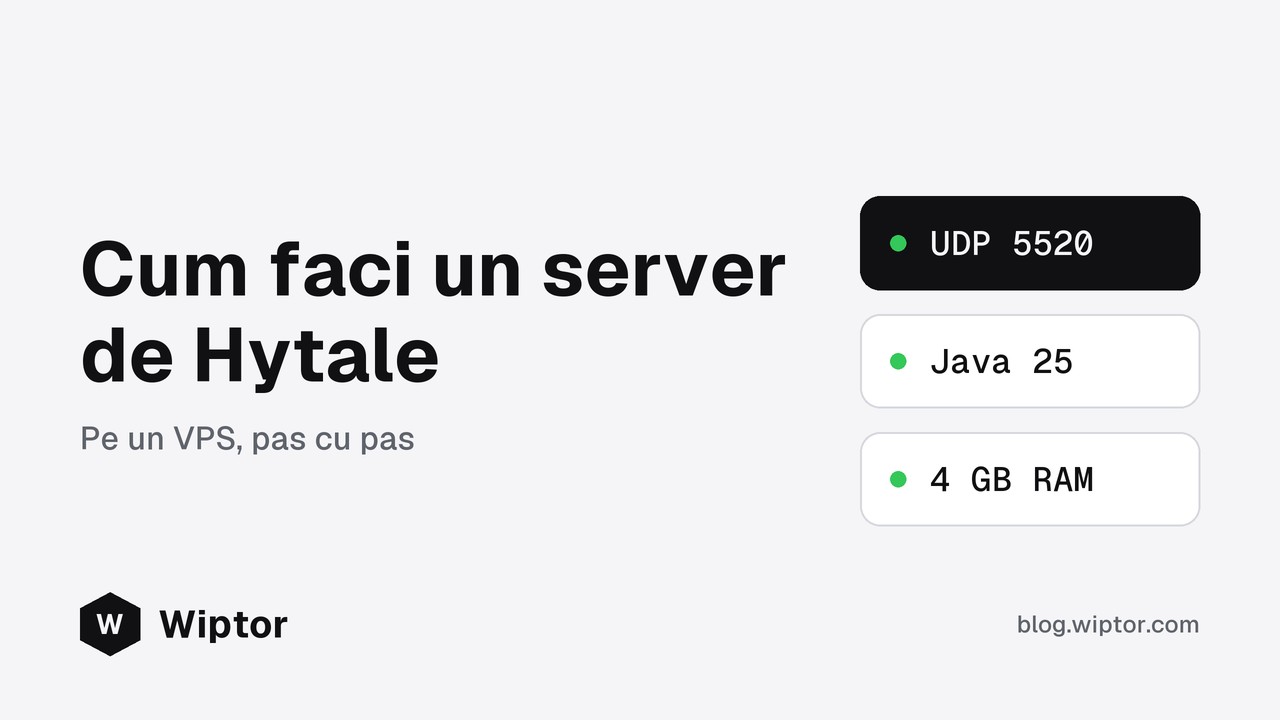
Pentru un server de Hytale online non-stop ai nevoie de un VPS cu Linux. Are nevoie de Java 25 și de cel puțin 4 GB de memorie, ascultă pe portul UDP 5520, iar înainte să intre jucătorii îl autentifici cu contul tău Hytale.
Mai jos e tot drumul, de la comanda VPS-ului până la moduri, backup și actualizări. Pașii pentru Hytale urmează manualul oficial Hytale Server Manual. Jocul se schimbă des, așa că dacă o comandă se comportă altfel, verifică manualul de pe support.hytale.com.
Pasul 1: alege VPS-ul
Un VPS Wiptor vine cu acces root complet, IPv4 dedicat și protecție DDoS inclusă. Pornește în sub 60 de secunde după plată, iar datele de acces îți vin pe email.
Serverul de Hytale cere minim 4 GB, iar sistemul de operare are și el nevoie de memorie, așa că noi am porni de la 6 GB:
| Plan | RAM | NVMe / SSD | Preț | Pentru |
|---|---|---|---|---|
| VPS M | 6 GB | 75 GB | de la 14,99 €/lună | Un grup de prieteni |
| VPS L | 8 GB | 100 GB | de la 17,99 €/lună | Mai mulți jucători sau câteva moduri |
| VPS XL | 12 GB | 150 GB | de la 24,99 €/lună | O comunitate, lume mare |
Recomandările din ultima coloană sunt orientative: consumul depinde mult de cum joacă oamenii. Poți trece oricând pe un plan mai mare, cu o repornire scurtă, iar datele rămân.
La comandă alegi Ubuntu 24.04 și locația: România, pentru ping mic la jucătorii din țară, sau Germania, pentru toată Europa. Prețul e același.
Pasul 2: conectează-te la VPS
Din calculator deschizi un terminal și rulezi, cu IP-ul primit pe email:
ssh root@IP-ul-VPS-ului
Dacă nu merge SSH, ai consolă direct în browser, din panoul VPS-ului. Actualizează sistemul și fă un utilizator separat pentru joc, ca serverul să nu ruleze ca root:
apt update && apt upgrade -y
adduser hytale
Pasul 3: instalează Java 25
Folosim pachetul Temurin de la Adoptium, recomandat în manualul Hytale. Rulează ca root:
apt install -y wget apt-transport-https gpg unzip screen
wget -qO - https://packages.adoptium.net/artifactory/api/gpg/key/public | gpg --dearmor > /etc/apt/trusted.gpg.d/adoptium.gpg
echo "deb https://packages.adoptium.net/artifactory/deb noble main" > /etc/apt/sources.list.d/adoptium.list
apt update && apt install -y temurin-25-jre
java --version
Prima linie din rezultat trebuie să arate versiunea 25.
Pasul 4: urcă fișierele pe VPS
Ai două variante oficiale. Cu un program de SFTP (de exemplu WinSCP sau FileZilla) te conectezi ca root și pui fișierele în /home/hytale.
Varianta A: Hytale Downloader
Urci arhiva hytale-downloader.zip, luată din manualul oficial (secțiunea Server Files). Downloader-ul te autentifică cu contul tău și descarcă serverul direct pe VPS, iar versiunile următoare le iei la fel.
Varianta B: fișierele din jocul instalat
Dacă ai jocul instalat, urci folderul Server și arhiva Assets.zip. Le găsești aici:
- Windows:
%appdata%\Hytale\install\release\package\game\latest - Linux:
$XDG_DATA_HOME/Hytale/install/release/package/game/latest - macOS:
~/Library/Application Support/Hytale/install/release/package/game/latest
În ambele variante, dă apoi fișierele utilizatorului de joc:
chown -R hytale:hytale /home/hytale
Pasul 5: pornește serverul
Deschide o sesiune screen, ca serverul să rămână pornit și după ce închizi terminalul, apoi treci pe utilizatorul de joc:
screen -S hytale
su - hytale
Varianta A: dezarhivează downloader-ul și citește fișierul QUICKSTART.md din el, unde scrie exact ce program pornești pe Linux. După descărcare, dezarhivezi ce a adus, rămâi cu Assets.zip, start.sh și folderul Server, apoi pornești:
./start.sh
Varianta B: pornești direct jar-ul:
cd Server
java -XX:AOTCache=HytaleServer.aot -jar HytaleServer.jar --assets ../Assets.zip
La varianta B poți rula apoi în consola serverului /update setup, ca să primești scriptul start.sh, care aplică actualizările și face backup automat.
Ieși din screen fără să oprești serverul cu Ctrl+A, apoi D. Revii cu screen -r hytale, ca root.
Pasul 6: autentifică serverul
În consola serverului scrie:
/auth login device
Primești o adresă web (accounts.hytale.com/device) și un cod. Deschide adresa pe orice dispozitiv, introdu codul și aprobă. Codul expiră după 15 minute. Când consola spune că autentificarea a reușit, serverul poate primi jucători. Dacă după o repornire cere iar autentificarea, rulezi comanda din nou. O licență de joc acoperă cel mult 500 de servere.
Pasul 7: portul UDP 5520 și conectarea
Hytale folosește protocolul QUIC peste UDP, nu TCP. Dacă ai firewall-ul ufw pornit pe VPS, permite portul (ca root):
ufw allow 5520/udp
Prietenii se conectează la IP-ul VPS-ului, pe portul 5520. Nu ai router de configurat, pentru că VPS-ul are IP public propriu.
Pentru alt port, pornești serverul cu --bind, de exemplu --bind 3500. Înregistrările SRV nu sunt încă suportate, deci un port diferit trebuie scris în adresă.
Fișiere și foldere
| Cale | Ce conține |
|---|---|
mods/ | Modurile instalate |
universe/ | Lumile și datele jucătorilor |
logs/ | Jurnalele serverului |
config.json | Setările serverului |
permissions.json | Permisiunile |
whitelist.json | Jucătorii acceptați |
bans.json | Jucătorii banați |
Oprește serverul înainte să modifici aceste fișiere. Altfel modificările pot fi suprascrise.
Cum pui moduri
Descarcă modurile (.zip sau .jar) dintr-o sursă ca CurseForge, urcă-le prin SFTP în folderul mods/ și repornește serverul. Adaugă-le câte unul sau două, ca să știi care e de vină dacă ceva se strică.
Manualul listează și pluginuri întreținute de partenerii de dezvoltare Hypixel, de exemplu Nitrado:PerformanceSaver, care limitează distanța de vizualizare în funcție de resursele folosite, și Nitrado:Query, care afișează numărul de jucători prin HTTP.
Memorie și performanță
Distanța de vizualizare este principalul consumator de memorie. Recomandarea oficială este să limitezi distanța maximă la 12 chunk-uri (384 de blocuri).
Ca să stabilești câtă memorie poate folosi Java când pornești cu start.sh, creează lângă el un fișier jvm.options, cu un argument pe linie. De exemplu, pe un VPS cu 8 GB:
-Xms6G
-Xmx6G
Lasă mereu memorie liberă pentru sistemul de operare. Un semn tipic de memorie insuficientă este procesorul încărcat, pentru că Java tot curăță memoria.
Backup
Scriptul start.sh pornește serverul cu un backup la fiecare 30 de minute. Dacă pornești jar-ul de mână, adaugă opțiunile:
java -jar HytaleServer.jar --assets ../Assets.zip --backup --backup-dir backups --backup-frequency 30
Pe lângă asta, din panoul VPS-ului faci un snapshot înainte de actualizări mari sau moduri noi și îl restaurezi dacă ceva merge prost. Păstrează și o copie în altă parte, cum explicăm în ghidul despre strategia de backup.
Actualizări
Jocul și serverul trebuie să aibă exact aceeași versiune de protocol, deci după o actualizare care îl schimbă, jucătorii cu versiunea nouă nu mai pot intra până nu actualizezi și serverul.
| Comandă | Ce face |
|---|---|
/update check | Caută o versiune nouă |
/update download | O descarcă, fără s-o aplice |
/update apply --confirm | Face copie fișierelor, aplică actualizarea și oprește serverul pentru repornire |
/update status | Arată versiunea curentă și starea actualizării |
Cu start.sh, repornirea se face singură și păstrează setările, lumile și modurile. În config.json poți pune AutoApplyMode pe WhenEmpty, ca actualizarea să se aplice când nu e nimeni online.
Probleme frecvente
| Problema | Cauza probabilă | Soluția |
|---|---|---|
| Serverul nu pornește | Java mai vechi de 25 | Verifică java --version |
| Serverul merge, dar nu intră nimeni | Nu e autentificat | Rulează /auth login device |
| Jucătorii nu se pot conecta | Portul UDP închis | Permite UDP 5520 în firewall |
| Serverul se oprește când închizi terminalul | Pornit fără screen | Pornește-l în screen |
| Nu se mai poate intra după o actualizare | Versiuni de protocol diferite | Actualizează serverul |
| Lag și memorie plină | Distanță de vizualizare prea mare | Limitează la 12 sau mai puțin |
Pornește serverul tău de Hytale
Comandă un VPS cu Ubuntu 24.04, în România sau Germania, și urmează pașii de mai sus. Instalarea și actualizarea serverului de joc le faci tu, iar dacă nu știi ce plan să alegi, scrie-ne pe live chat sau tichet.