Cel mai simplu mod de a avea un server de Minecraft este să-l pornești la o firmă de hosting. Alegi un plan, plătești, iar serverul se creează singur, cu adresă proprie, online zi și noapte. Nu instalezi Java, nu umbli la router și nu trebuie să lași nimic pornit acasă.
În ghidul de mai jos îți arătăm tot drumul la Wiptor: comanda, prima pornire, pluginuri, moduri, invitarea prietenilor și varianta Bedrock pentru telefon și consolă.
Pe scurt
| Pas | Ce faci |
|---|---|
| 1 | Alegi ediția (Java sau Bedrock) și planul |
| 2 | Comanzi; serverul se creează automat după plată |
| 3 | Accepți EULA din consolă și serverul pornește |
| 4 | Alegi tipul și versiunea din ModPack Manager |
| 5 | Le dai prietenilor adresa din panou |
| 6 | Te pui admin și activezi lista de acces |
Java sau Bedrock?
Minecraft are două ediții, iar serverele lor nu sunt compatibile direct între ele.
| Ce compari | Java Edition | Bedrock Edition |
|---|---|---|
| Cine joacă pe ea | PC (Windows, macOS, Linux) | Telefoane, tablete, console, Windows (Bedrock) |
| Extensii | Pluginuri și moduri (Paper, Purpur, Fabric, Forge) | Add-on-uri |
| Preț de pornire | 4 €/lună | 4 €/lună |
Dacă toți joacă pe PC, ia Java. Dacă joacă de pe telefon sau consolă, ia Bedrock. Se poate și amestecat: pe un server Java, pluginurile Geyser și Floodgate îi lasă să intre și pe jucătorii Bedrock.
Pasul 1: alege planul
Minecraft Java
| Plan | RAM | NVMe | Preț | Pentru |
|---|---|---|---|---|
| Starter | 2 GB | 20 GB | 4 €/lună | Câțiva prieteni, o lume survival |
| Survival | 4 GB | 20 GB | 8 €/lună | Mai mulți prieteni și câteva pluginuri |
| Community | 6 GB | 20 GB | 11 €/lună | O comunitate cu pluginuri sau un modpack ușor |
| Network | 8 GB | 20 GB | 15 €/lună | Modpack-uri sau servere aglomerate |
Niciun plan Java nu are limită de jucători. Dacă nu știi câtă memorie îți trebuie, vezi ghidul de RAM pentru Minecraft. Poți face upgrade mai târziu din cont, iar lumea rămâne la locul ei.
Minecraft Bedrock
| Plan | RAM | NVMe | Preț |
|---|---|---|---|
| Starter | 2 GB | 10 GB | 4 €/lună |
| Community | 4 GB | 20 GB | 6 €/lună |
| Network | 6 GB | 30 GB | 9 €/lună |
Vezi planurile Minecraft Bedrock
Pasul 2: comandă serverul
La comandă completezi:
- Numele serverului;
- Locația: România (ping mic pentru jucătorii din țară) sau Germania (bună pentru toată Europa);
- Perioada: 1 sau 3 luni la preț întreg, 6 luni cu 5% reducere, 12 luni cu 15% reducere;
- Opțiuni, dacă vrei: IP dedicat, CPU Premium sau (la Java) baze de date MySQL în plus. La planurile Java, o bază de date este deja inclusă.
Cu codul WIPTOR30 ai 30% reducere la prima lună. După plată, serverul se creează automat și apare în contul tău de pe my.wiptor.com.
Pasul 3: pornește serverul din panou
Deschizi serverul din contul tău. Sus vezi starea, adresa de conectare, butoanele de pornire și oprire și resursele folosite în timp real. Dedesubt sunt Consola, Fișiere, SFTP/FTP, ModPack Manager, Backup, Baze de date, Programări și celelalte.
La prima pornire, un server Java cere acceptarea EULA Minecraft, contractul de licență al jocului. Apare un mesaj deasupra consolei: citești termenii, apeși butonul de acceptare și serverul pornește. Nu modifici niciun fișier de mână.
Pasul 4: alege tipul și versiunea
Serverul Java pornește cu Paper, varianta rapidă care acceptă pluginuri. Din ModPack Manager îl poți trece pe alt tip:
| Tip | Când îl alegi |
|---|---|
| Paper | Pentru pluginuri. Cel mai folosit |
| Purpur | Paper cu setări de gameplay în plus |
| Fabric | Pentru moduri ușoare |
| Forge | Pentru moduri mari și modpack-uri |
| Vanilla | Minecraft simplu, exact cum vine de la Mojang |
Tot de acolo alegi versiunea. Fă un backup înainte de orice schimbare. Odată ce ai o lume creată, nu poți trece la o versiune mai veche, pentru că lumea s-ar strica. Detalii despre diferențe găsești în comparația Paper și alte variante de server.
Pasul 5: invită prietenii
Copiază adresa de sus din panou și trimite-o prietenilor. Ei deschid Minecraft, merg la Multiplayer → Add Server, lipesc adresa și intră. Nu trebuie să deschidă niciun port și nici tu.
Pasul 6: setări, admin și lista de acces
Setările jocului sunt în fișierul server.properties, pe care îl editezi din Fișiere. Oprește serverul, modifică, salvează și pornește-l iar.
| Setare | Ce face | Recomandare |
|---|---|---|
motd | Textul de sub numele serverului în listă | Numele serverului tău |
difficulty | peaceful, easy, normal, hard | normal |
gamemode | survival, creative, adventure | survival |
view-distance | Câte chunk-uri văd jucătorii | 8-10 |
simulation-distance | Cât de departe merg mobii și fermele | 6-8 |
white-list | Intră doar cine e pe listă | true pentru servere de prieteni |
online-mode | Verifică dacă jucătorii au jocul | Lasă-l pe true |
Numărul maxim de jucători îl schimbi din tabul Pornire (Max Players), nu din fișier.
Apoi, în Consolă (fără /):
op NumeleTau
whitelist on
whitelist add NumePrieten
op îți dă comenzile de admin în joc, iar lista de acces ține departe jucătorii nepoftiți. Dacă vrei să te ajute cineva la administrare, îl adaugi din tabul Subutilizatori, fără să-i dai parola ta.
Cum pui pluginuri
Pe Paper sau Purpur, deschizi ModPack Manager și instalezi pluginul cu un click, în versiunea potrivită serverului. Câteva dintre cele din listă:
| Plugin | La ce folosește |
|---|---|
| LuckPerms | Grade și permisiuni |
| EssentialsX | Comenzile de bază: home, spawn, teleport, kit |
| WorldEdit | Construiești rapid zone mari |
| CoreProtect | Vezi cine a spart sau pus blocuri și dai înapoi stricăciunile |
| Multiverse-Core | Mai multe lumi pe același server |
| Chunky | Generezi harta dinainte, ca explorarea să nu sacadeze |
| Geyser și Floodgate | Intră și jucătorii Bedrock |
| DiscordSRV | Leagă chatul serverului de Discord |
Se face un backup înainte de instalare, iar la dezinstalare totul revine cum era. Pluginurile care nu sunt în listă le urci în folderul plugins din Fișiere sau prin SFTP. Descarcă doar din surse de încredere, ca Modrinth, Hangar sau SpigotMC.
Cum faci un server cu moduri
Modurile schimbă jocul în sine, iar jucătorii trebuie să aibă aceleași moduri instalate și în jocul lor (excepție fac modurile doar de server).
- În ModPack Manager treci serverul pe Fabric sau Forge, în versiunea cerută de pachet.
- Instalezi din listă modurile de optimizare și utilitare (de exemplu Lithium sau FerriteCore pe Fabric, spark și Chunky).
- Restul modurilor le urci în folderul
mods, prin SFTP. - Pornești serverul și urmărești consola.
Un pachet ușor merge bine pe 6 GB, iar pachetele mari vor 8 GB sau mai mult. Dacă pachetul tău cere alt loader, deschide un tichet înainte să comanzi.
Cum aduci lumea ta pe server
Ai deja o lume în singleplayer? Oprește serverul, urcă folderul lumii prin SFTP (datele de conectare sunt în tabul SFTP/FTP) și pune numele folderului la level-name în server.properties.
Backup și repornire programată
Din tabul Backup salvezi serverul înainte de actualizări sau moduri noi. Din Programări poți seta, de exemplu, o repornire zilnică în orele în care nu joacă nimeni.
Cum faci un server Bedrock
Comanzi un plan Minecraft Bedrock, iar serverul apare în cont la fel ca cel Java:
- Îl pornești din panou.
- Numele, modul de joc, dificultatea, comenzile (cheats) și lumea le alegi din tabul Pornire.
- Lumea ta și add-on-urile le urci din Fișiere sau prin SFTP.
- Jucătorii deschid Play → Servers → Add Server și scriu adresa și portul din panou.
De pe telefon, tabletă și Windows se intră direct cu adresa. Pe unele console intri printr-o aplicație de liste de servere sau prin invitația unui prieten.
Probleme frecvente
| Problema | Cauza probabilă | Soluția |
|---|---|---|
| Serverul se oprește la prima pornire | EULA neacceptată | Apasă butonul de acceptare din consolă |
| „Outdated client” sau „Outdated server” | Versiuni diferite | Aceeași versiune pe server și în joc |
| Un plugin nu pornește | Versiune nepotrivită sau alt tip de server | Instalează-l din ModPack Manager, pe Paper sau Purpur |
| Lag | Prea puțin RAM sau prea multe pluginuri | Vezi ghidul de RAM, scade view-distance |
| „You are not white-listed” | Lista de acces pornită | whitelist add Nume în consolă |
Dacă apare o eroare pe care n-o înțelegi, o lipești în Wiptor AI. Asistenta găsește cauza, îți arată planul și, după ce aprobi, repară serverul în locul tău. Este inclusă în orice plan, iar echipa noastră răspunde pe live chat, WhatsApp și tichete.
Întrebări frecvente
Cât costă un server de Minecraft?
De la 4 € pe lună, atât pentru Java, cât și pentru Bedrock.
Cât de repede e gata?
Serverul se creează automat imediat după plată.
Câți jucători pot intra?
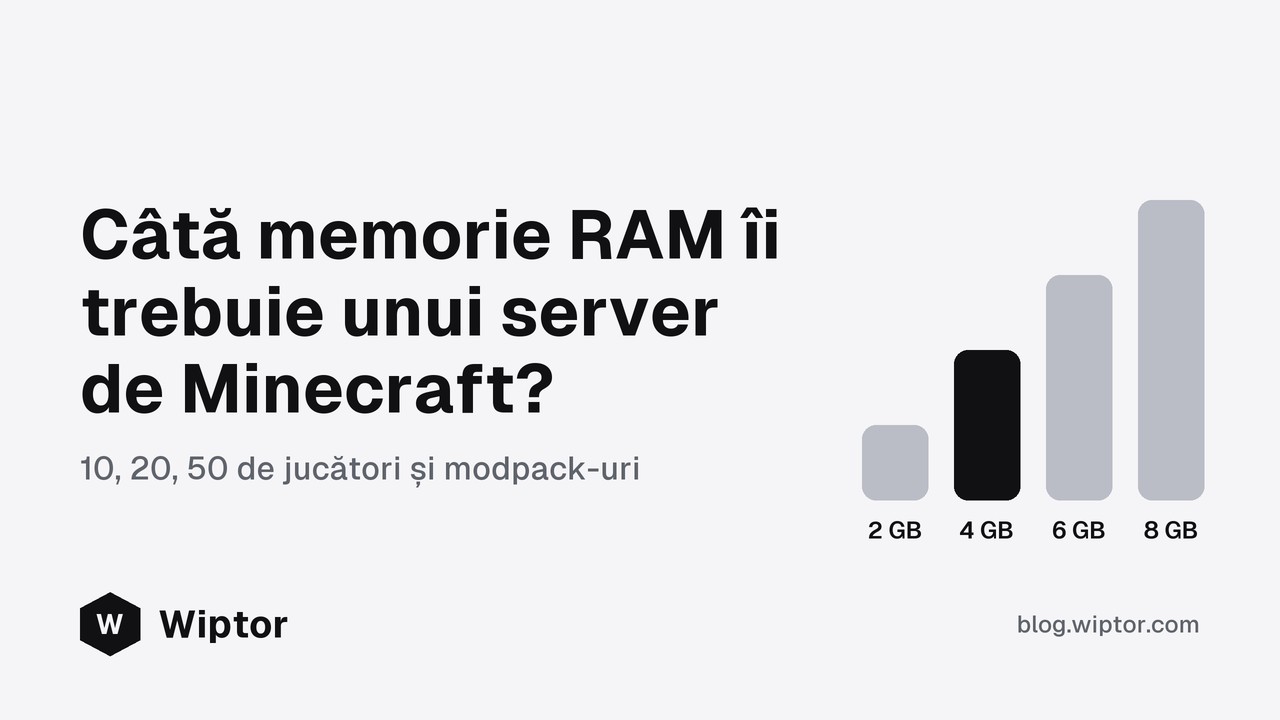
La planurile Java nu limităm numărul. În practică depinde de memorie: 2-4 GB ajung pentru până la 10 jucători pe Paper, 6-8 GB pentru 20-50 cu pluginuri.
Pot face upgrade mai târziu?
Da. Treci pe un plan mai mare din cont, iar lumea rămâne.
Există server de Minecraft gratis?
Sunt servicii gratuite, de obicei cu coadă de așteptare și oprire când nu e nimeni online. Le-am comparat în articolul despre alternative la Aternos.
Pornește serverul tău
Alege planul, folosește codul WIPTOR30 pentru 30% reducere la prima lună și joacă în câteva minute.